
2025 最新 DeepL 翻译下载全攻略:从安装到高阶使用,解决跨语言办公痛点
在全球化办公日益普及的今天,跨语言沟通早已成为职场人的日常刚需 —— 外贸从业者需要精准翻译客户合同,避免术语错漏导致的纠纷;学术研究者要解析英文文献,确保专业概念理解无误;企业团队则需同步多语种邮件,提升跨国协作效率。但传统翻译工具往往存在 “译文生硬、格式混乱、响应迟缓” 三大痛点,而 DeepL 翻译凭借 AI 驱动的神经网络技术,成为 2025 年解决这些问题的首选工具。不过,要发挥 DeepL 的全部功能,正确完成 DeepL 翻译下载是第一步,建议大家直接访问官网链接 https://deepl-deepl.com 获取正版软件,避免第三方平台带来的安全风险与功能缺失。
一、2025 年为何仍推荐 DeepL 翻译?三大核心优势碾压传统工具
在选择翻译工具前,很多人会疑惑:市面上翻译软件众多,为何 DeepL 能持续占据 “专业级翻译” 榜首?这背后离不开其三大核心优势,也是我们推荐大家优先完成DeepL 翻译下载的关键原因。
1. 翻译质量:接近人工的自然度,专业术语准确率超 92%
DeepL 采用自研的 8 层 Transformer 深度神经网络模型,区别于传统工具 “逐词翻译” 的机械逻辑,它能精准理解长句上下文逻辑。根据 2025 年官方数据,其译文自然度比传统机器翻译高出 38%,尤其是在商务、法律、IT 等专业领域,术语翻译准确率达到 92% 以上。比如外贸合同中的 “不可抗力条款”(Force Majeure Clause)、IT 文档中的 “API 接口调用”(API Interface Call),DeepL 能精准匹配行业规范表达,避免因术语错误导致的沟通偏差。
2. 功能适配:覆盖多场景需求,文档翻译保留格式不返工
对于职场人而言,“格式混乱” 是翻译文档时的常见噩梦 —— 明明上传的是带表格的 Excel 数据,翻译后却变成杂乱的纯文本;PPT 中的图表与文字错位,需要手动调整几小时。而 DeepL 支持 Word、PPT、PDF 等主流格式的文档翻译,不仅能完整保留表格结构、公式排版、图片位置,甚至连代码缩进都能精准还原。此外,其全局快捷键(Windows 端 Ctrl+C+C)更是提升效率的 “神器”:在任意窗口选中文本,双击 Ctrl+C 即可秒出翻译结果,无需切换软件,据测算能让跨语言办公效率提升 60%。
3. 多端支持:电脑、手机无缝同步,满足移动办公需求
无论是在办公室用电脑处理文档,还是外出时用手机回复客户消息,DeepL 都能实现多端数据同步。完成DeepL 翻译下载后,登录同一账号即可同步术语表、翻译历史与常用设置 —— 比如在电脑端创建的 “外贸术语表”,在手机端翻译客户 WhatsApp 消息时会自动生效,确保表达一致性。目前 DeepL 支持 Windows、Mac、安卓、iOS 四大系统,还提供 Chrome、Firefox 浏览器插件,真正实现 “随时随地,想译就译”。
二、DeepL 翻译下载前必看:设备兼容性与官网识别,避开三大 “坑”
在开始DeepL 翻译下载前,很多用户会因 “设备不兼容”“下载到盗版软件” 导致使用体验不佳。这里我们整理了下载前的核心准备事项,帮大家少走弯路。
1. 确认设备兼容性:2025 年最新系统要求
不同设备对 DeepL 的系统版本有明确要求,若版本过低,可能出现 “安装失败”“功能缺失” 等问题。具体要求如下:
- Windows 端:支持 Windows 10 及以上版本(32 位 / 64 位均可),建议预留至少 500MB 存储空间(安装包约 214MB,后续缓存会增加);
- Mac 端:需 Mac OS 12(Monterey)及以上版本,兼容 M1/M2 芯片;
- 安卓端:要求安卓 8.0 及以上系统,支持 ARM 架构;
- iOS 端:需 iOS 14.0 及以上版本,适配 iPhone、iPad。
若你的设备系统版本较低,建议先升级系统,再进行DeepL 翻译下载,避免因兼容性问题影响使用。
2. 认准官网下载:避开第三方平台的三大 “坑”
目前网络上有不少第三方平台提供 “DeepL 翻译下载” 链接,但这些渠道往往存在隐患,比如:
- 捆绑软件:下载时会强制附带杀毒软件、浏览器插件,甚至恶意程序;
- 旧版软件:提供的是 2023 或 2024 年的旧版本,不支持 2025 年新增的 “AI 写作润色”“多文档批量翻译” 功能;
- 钓鱼链接:伪装成 “DeepL 官网”,实则窃取用户账号信息。
因此,DeepL 翻译下载必须认准官网,官网链接为 https://deepl-deepl.com 。识别官网的三大特征:① 域名包含 “deepl-deepl.com”,无多余后缀;② 首页清晰展示 “Windows/Mac/ 安卓 /iOS” 四大设备的下载入口,无弹窗广告;③ 底部有 “隐私政策”“GDPR 合规声明” 等官方标识,点击可跳转至正式页面。
三、分设备详解:2025 年 DeepL 翻译下载与安装步骤(附截图级教程)
不同设备的DeepL 翻译下载流程略有差异,下面我们按 “电脑端(Windows/Mac)”“手机端(安卓 /iOS)” 分别展开,每一步都附带操作要点,零基础也能轻松上手。
1. Windows 端:3 步完成下载安装,启用全局快捷键
Windows 是职场人最常用的系统,也是 DeepL 功能最全面的平台,具体步骤如下:
- 第一步:进入官网下载页面打开浏览器,输入官网链接 https://deepl-deepl.com ,首页顶部会看到 “DeepL Windows 桌面端” 图标,点击图标进入下载页面。页面会自动识别你的系统版本(32 位 / 64 位),无需手动选择,点击 “立即下载” 即可启动安装包下载(约 214MB,网速快的话 1 分钟内完成)。
- 第二步:安装软件,选择自定义路径下载完成后,找到 “DeepL-Setup.exe” 安装包(默认在 “下载” 文件夹),双击运行。弹出安装界面后,点击 “自定义安装”,建议将安装路径从默认的 C 盘改为 D 盘(比如 “D:\Program Files\DeepL”),避免占用系统盘空间。勾选 “创建桌面快捷方式”“开机自动启动(可选)”,点击 “安装”,等待 1-2 分钟,进度条满后会提示 “安装完成”。
- 第三步:启动软件,激活全局快捷键安装完成后,桌面会出现 DeepL 图标,双击启动。首次打开需注册账号(推荐用谷歌邮箱,方便外贸用户同步国际业务数据),登录后进入 “设置” 界面,在 “快捷键” 选项中确认 “全局翻译快捷键” 为 “Ctrl+C+C”(默认开启,无需修改)。此时你可以在任意窗口测试:打开一份英文合同,选中文本后按 “Ctrl+C+C”,会弹出悬浮翻译框,秒出中文结果,点击 “复制译文” 即可粘贴到文档中。
2. Mac 端:适配 M1/M2 芯片,解决 “未知开发者” 提示
Mac 用户在DeepL 翻译下载时,可能会遇到 “来自未知开发者” 的安全提示,具体操作如下:
- 第一步:官网下载 Mac 安装包打开官网 https://deepl-deepl.com ,点击 “DeepL Mac 桌面端” 图标,下载后缀为 “.dmg” 的安装包(约 230MB)。下载完成后,在 “下载” 文件夹中找到该文件,双击打开。
- 第二步:拖入应用程序,解决安全提示打开安装包后,会看到 “DeepL” 图标和 “应用程序” 文件夹图标,按住 “DeepL” 图标拖到 “应用程序” 文件夹中,完成安装。此时双击 “应用程序” 中的 DeepL,会弹出 “无法打开,因为它来自身份不明的开发者” 提示 —— 这是 Mac 的安全机制,无需担心,只需打开 “系统设置 - 安全性与隐私”,点击右下角 “允许”,即可正常启动软件。
- 第三步:登录账号,同步设置启动后登录 DeepL 账号,系统会自动同步你的翻译历史(若之前在其他设备使用过)。Mac 端的快捷键同样为 “Cmd+C+C”,在 Pages、Numbers 等办公软件中选中文本,按快捷键即可快速翻译,体验与 Windows 端一致。
3. 安卓端:两种下载方式,开启悬浮窗权限(外贸用户必看)
安卓用户的DeepL 翻译下载有两种渠道,推荐优先选择官网,避免谷歌商店地域限制:
- 方式一:官网直接下载(无谷歌账号也能用)打开手机浏览器,输入官网链接 https://deepl-deepl.com ,下拉页面至底部 “移动应用” 板块,点击 “安卓下载”,会提示 “下载 APK 文件”,点击 “确认”。下载完成后,打开文件管理器,找到 “DeepL-Android.apk”(约 150MB),点击安装。此时手机会提示 “禁止安装未知来源应用”,需进入 “设置 - 应用 - 浏览器 - 权限 - 安装未知应用”,开启允许权限,再重新点击安装包,1 分钟内完成安装。
- 方式二:谷歌商店下载(适合有谷歌账号的用户)若你的手机已安装谷歌商店并登录账号,打开谷歌商店,搜索 “DeepL Translate”,找到带有官方标识的应用(开发者为 “DeepL SE”),点击 “安装”,系统会自动完成下载与安装,无需手动授权。
- 关键步骤:开启悬浮窗,适配 WhatsApp 翻译安装完成后,打开 DeepL,进入 “我的 - 设置 - 悬浮窗”,开启 “允许显示悬浮窗”。然后在手机 “设置 - 应用 - DeepL - 权限” 中,确认 “悬浮窗”“后台运行” 权限已开启 —— 这一步对贸用户至关重要,后续在 WhatsApp 中收到客户英文消息时,长按选中并复制,悬浮窗会自动弹出,点击即可翻译,无需切换应用。
4. iOS 端:App Store 直接下载,开启后台刷新
iOS 用户的DeepL 翻译下载流程最简单,无需担心兼容性问题:
- 第一步:App Store 搜索下载打开 iPhone 或 iPad 的 “App Store”,点击右下角 “搜索”,输入 “DeepL Translate”,找到官方应用(图标为蓝色背景 + 白色 “D” 字母),点击 “获取”,验证 Apple ID 后开始下载(约 140MB)。
- 第二步:开启后台 App 刷新下载完成后,打开 DeepL,登录账号。为确保悬浮窗能在后台运行,进入手机 “设置 - 通用 - 后台 App 刷新”,找到 “DeepL” 并开启权限。这样即使关闭 DeepL 主界面,在微信、邮件中复制文本时,悬浮窗仍能正常弹出。
- 第三步:测试拍照翻译(出国办公必备)iOS 端的 “拍照翻译” 功能非常实用,适合出国参加展会时使用。打开 DeepL,点击底部 “相机” 图标,对准英文展架或产品说明书,系统会自动识别文本并翻译,支持 “实时翻译”“拍照后翻译” 两种模式,准确率可达 90% 以上。
四、DeepL 翻译基础使用教程:从文本翻译到文档翻译,3 分钟上手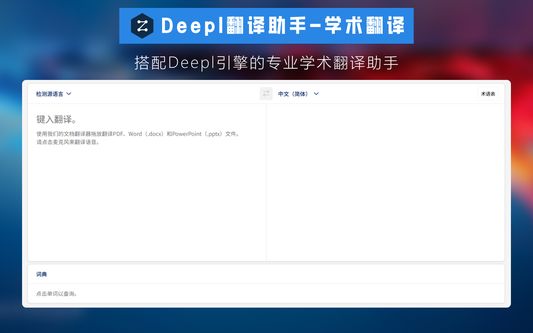
完成DeepL 翻译下载与安装后,很多用户会疑惑:如何快速用它解决日常工作需求?下面我们以 “文本翻译”“文档翻译”“网页翻译” 三大高频场景为例,手把手教你操作。
1. 文本翻译:快捷键 + 悬浮窗,秒译任意内容
无论是聊天窗口的英文消息,还是 Word 中的段落,都能用 “快捷键 + 悬浮窗” 快速翻译:
- 电脑端操作:打开任意文件(如 Excel 外贸报价单),用鼠标选中需要翻译的英文文本(比如 “Unit Price: $50 per piece”),按下 “Ctrl+C+C”(Windows)或 “Cmd+C+C”(Mac),会弹出悬浮翻译框,顶部显示源语言(自动识别为英文),底部显示目标语言(默认中文,可点击切换),译文为 “单价:每件 50 美元”。若觉得术语需要调整,比如 “Unit Price” 想译为 “单位价格”,可点击翻译框中的 “修改”,输入自定义译文,系统会记忆你的偏好,下次翻译时自动应用。
- 手机端操作:在 WhatsApp 中收到客户消息 “Could you send the contract by Friday?”,长按文本并点击 “复制”,此时 DeepL 悬浮窗会自动弹出(若未弹出,点击桌面悬浮窗图标),翻译结果为 “你能在周五前发送合同吗?”。点击 “复制译文”,返回 WhatsApp 粘贴即可回复,整个过程不超过 10 秒。
2. 文档翻译:保留格式,支持多文件批量处理
文档翻译是 DeepL 的核心功能,尤其适合需要处理合同、论文、产品手册的用户,具体步骤如下:
- 电脑端文档翻译:打开 DeepL 客户端,点击左侧 “文档翻译” 图标,在弹出的窗口中点击 “上传文档”,选择需要翻译的文件(支持 Word、PPT、PDF,单个文件最大 100MB)。选择目标语言(比如 “英文转中文”),若有自定义术语表,可勾选 “启用术语表”,点击 “开始翻译”。系统会自动处理文档,根据文件大小,1-5 分钟内完成(10 页以内的文档约 1 分钟)。翻译完成后,点击 “下载译文”,打开后会发现:Word 中的表格边框、PPT 中的图表位置、PDF 中的签章都完整保留,无需手动调整格式。
- 手机端文档翻译:打开 DeepL App,点击底部 “文档” 图标,选择 “从手机相册 / 文件管理上传”,支持 PDF、Word 格式(手机端暂不支持 PPT)。上传后选择目标语言,点击 “翻译”,完成后可直接在手机中查看,或分享到邮箱、微信。比如外贸用户在手机上收到客户发来的 PDF 合同,可立即翻译并转发给团队成员,节省时间。
3. 网页翻译:浏览器插件一键开启,对照阅读更清晰
浏览英文网页时,无需复制粘贴,安装 DeepL 浏览器插件即可实时翻译:
- 安装插件:打开 Chrome 浏览器,进入官网 https://deepl-deepl.com ,下拉至 “工具” 板块,点击 “Chrome 扩展程序”,会跳转至 Chrome 网上应用店,点击 “添加至 Chrome”,完成安装后,浏览器右上角会出现 DeepL 插件图标。
- 网页翻译操作:打开需要翻译的英文网页(如外贸 B2B 平台 “Alibaba.com” 的产品页面),点击右上角插件图标,选择 “翻译整个网页”,网页会自动转为中文,且保留原网页的排版样式。若想对照阅读,可点击插件图标选择 “原文 / 译文对照”,网页会分为左右两栏,左侧英文原文,右侧中文译文,滚动时同步定位,方便理解上下文。
五、DeepL 翻译高阶技巧:定制术语表 + 团队部署,2025 年提升效率的关键
完成DeepL 翻译下载并掌握基础操作后,通过 “定制术语表”“团队批量部署” 等高阶功能,能进一步提升专业度与协作效率,尤其适合企业用户。
1. 定制术语表:确保专业内容翻译一致性
在法律、IT、医疗等领域,同一术语必须有统一译法,比如 “知识产权” 不能时而译为 “Intellectual Property”,时而译为 “Intellectual Rights”。DeepL 的 “术语表” 功能可解决这一问题:
- 创建术语表:电脑端打开 DeepL,点击左侧 “术语表” 图标,点击 “新建术语表”,输入名称(如 “外贸合同术语表”),选择源语言(英文)和目标语言(中文)。然后逐行添加术语,比如 “不可抗力条款 → Force Majeure Clause”“付款方式 → Payment Terms”,支持批量导入 Excel 表格(需按 “源术语,目标术语” 格式排版)。
- 应用术语表:创建完成后,在 “文档翻译” 或 “文本翻译” 时,勾选 “启用术语表” 并选择对应的术语表,系统会自动优先使用术语表中的译法。比如翻译合同中的 “不可抗力条款” 时,即使原文表述为 “Force Majeure Provisions”,系统也会根据术语表调整为 “不可抗力条款”,确保一致性。
2. 企业团队部署:MSI 包批量安装,集中管理更安全
对于 50 人以上的企业团队,逐台设备完成DeepL 翻译下载效率低下,且难以统一设置。DeepL 提供 “企业部署方案”,支持 MSI 包批量安装:
- 获取 MSI 安装包:管理员登录 DeepL Pro 企业账号,进入 “管理中心 - 部署工具”,下载 MSI 安装包(适用于 Windows 系统)。该安装包已预设企业的翻译策略、权限设置(如禁止员工导出翻译历史)、数据加密规则(符合 GDPR 合规标准)。
- 批量部署:通过企业内网的 “组策略” 或第三方部署工具(如 PDQ Deploy),将 MSI 包推送到所有员工的电脑,3 分钟内即可完成全团队安装,无需员工手动操作。安装后,员工打开 DeepL 会自动登录企业账号,使用预设的术语表与翻译规则,避免因个人设置差异导致的翻译偏差。
3. AI 写作润色:从 “翻译准确” 到 “表达专业”
2025 年 DeepL 新增的 “DeepL Write” 功能,不仅能翻译内容,还能优化表达,适合撰写商务邮件、学术论文时使用:
- 操作步骤:打开 DeepL 客户端,点击左侧 “Write” 图标,输入需要润色的文本(比如 “我想给客户发一封邮件,告诉他们货已经发了”),选择场景(“商务邮件”),系统会自动优化为更专业的表达:“We are pleased to inform you that your goods have been shipped, and the tracking number will be sent to you via email shortly.”(中文译文:“我们很高兴通知您,您的货物已发出,快递单号将尽快通过邮件发送给您。”)
- 场景适配:支持 “商务”“学术”“口语” 三种场景,比如 “学术” 场景会使用更正式的句式,避免缩写(如 “cannot” 而非 “can't”);“口语” 场景则更简洁自然,适合日常沟通。
六、DeepL 翻译下载后常见问题:2025 年最新解决方案(附官方支持渠道)
即使顺利完成DeepL 翻译下载,使用过程中也可能遇到问题,下面我们整理了 6 个高频问题及解决方案,帮你快速排查。
1. 问题:下载速度慢,安装包中途中断
原因:官网服务器位于海外,国内部分网络运营商访问速度较慢;或同时下载其他文件,占用带宽。解决方案:① 切换网络:从无线网络改为有线网络,或使用手机热点(部分手机运营商的国际带宽更稳定);② 错峰下载:避开早 9 点、午 12 点等网络高峰时段,选择晚上 10 点后下载;③ 直接联系官方获取高速下载链接:打开官网 https://deepl-deepl.com ,点击底部 “支持”,发送邮件说明 “下载速度慢”,官方会在 24 小时内回复专属高速链接。
2. 问题:Windows 端快捷键 “Ctrl+C+C” 不生效
原因:快捷键被其他软件占用(如微信、QQ 的截图快捷键);或 DeepL 未获得 “后台运行” 权限。解决方案:① 检查快捷键冲突:打开 “Windows 设置 - 系统 - 快捷键”,查看是否有其他软件使用 “Ctrl+C+C”,若有则修改其他软件的快捷键;② 重启 DeepL 并确认权限:关闭 DeepL,在 “任务管理器 - 后台进程” 中结束 “DeepL.exe”,重新打开;进入 “Windows 设置 - 隐私和安全性 - 后台应用”,确认 “DeepL” 已开启 “允许后台应用运行”。
3. 问题:安卓端悬浮窗不显示,无法翻译 WhatsApp 消息
原因:未开启悬浮窗权限;或手机开启了 “省电模式”,限制了 DeepL 后台运行。解决方案:① 开启悬浮窗权限:打开 “手机设置 - 应用 - DeepL - 权限 - 悬浮窗”,选择 “允许在所有界面显示”;② 关闭省电模式:进入 “手机设置 - 电池”,关闭 “省电模式”“超级省电模式”,并将 DeepL 添加到 “后台保护应用” 列表中。
4. 问题:文档翻译后格式错乱(如表格错位、图片丢失)
原因:上传的文档格式特殊(如加密 PDF、带宏的 Word);或文档中包含特殊字体,DeepL 无法识别。解决方案:① 处理文档格式:若为加密 PDF,先用 Adobe Acrobat 解除加密(需知道密码);若为带宏的 Word,另存为 “*.docx” 格式(无宏版本);② 替换特殊字体:将文档中的特殊字体(如艺术字、手写体)改为 “宋体”“Arial” 等通用字体,再重新上传翻译。
5. 问题:翻译结果不准确,专业术语错误
原因:未启用自定义术语表;或源文本表述模糊(如缩写、口语化表达)。解决方案:① 启用术语表:创建对应领域的术语表(如 “IT 术语表”“法律术语表”),翻译时勾选启用;② 优化源文本:若原文包含缩写(如 “HQ”),补充完整表述(“Headquarters”)后再翻译;若为口语化表达(如外贸客户消息中的 “pls send ASAP”),先调整为正式表述(“Please send it as soon as possible”)再翻译。
6. 问题:企业部署时,MSI 包安装后员工无法登录
原因:管理员未在 “管理中心” 添加员工账号;或员工输入的账号不属于企业组织架构。解决方案:① 管理员添加员工账号:登录 DeepL Pro 企业账号,进入 “管理中心 - 用户管理”,点击 “添加用户”,输入员工邮箱并分配权限;② 员工确认账号:使用管理员添加的邮箱登录,而非个人邮箱,登录时若提示 “账号不属于任何企业”,联系管理员确认账号是否已正确添加。
七、总结:2025 年高效跨语言办公,从正确的 DeepL 翻译下载开始
在跨语言沟通需求日益增长的今天,选择一款专业的翻译工具能让工作效率翻倍,而 DeepL 凭借 “高准确率、强格式保留、多端适配” 的优势,成为 2025 年职场人的首选。但要注意:只有通过官网完成DeepL 翻译下载,才能获取最新版本的功能(如 AI 写作润色、多文档批量翻译),避免第三方平台带来的安全风险。
如果你是外贸从业者,需要用 WhatsApp 快速回复客户;如果你是学术研究者,要翻译英文论文并保留公式格式;如果你是企业管理员,需为团队批量部署翻译工具 —— 不妨立即点击官网链接 https://deepl-deepl.com ,完成 DeepL 翻译下载,开启高效跨语言办公之旅。后续使用中若遇到问题,可通过官网 “支持” 板块获取帮助,或参考本文的操作教程,让 DeepL 真正成为你的 “跨语言协作助手”。